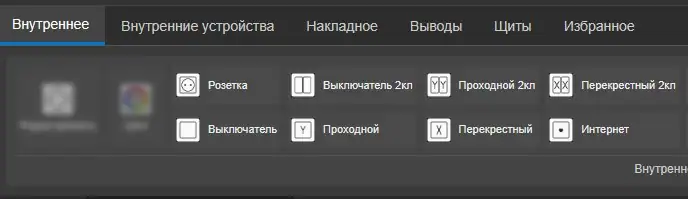
Вкладка Внутренние на ленте содержит механизмы скрытой установки: розетки, выключатели, проходные и перекрестные выключатели, интернет- и TV-розетки, комбинированные слаботочные точки и кабельный вывод.
Используйте ее для оборудования, которое ставится в подрозетник или монтажную коробку и отображается на плане как отдельная электроточка.
Когда использовать
Выбирайте Внутренние, когда механизм устанавливается в подрозетник: обычная розетка, выключатель света, интернет-розетка, TV-розетка или комбинированный механизм.
Как поставить на план
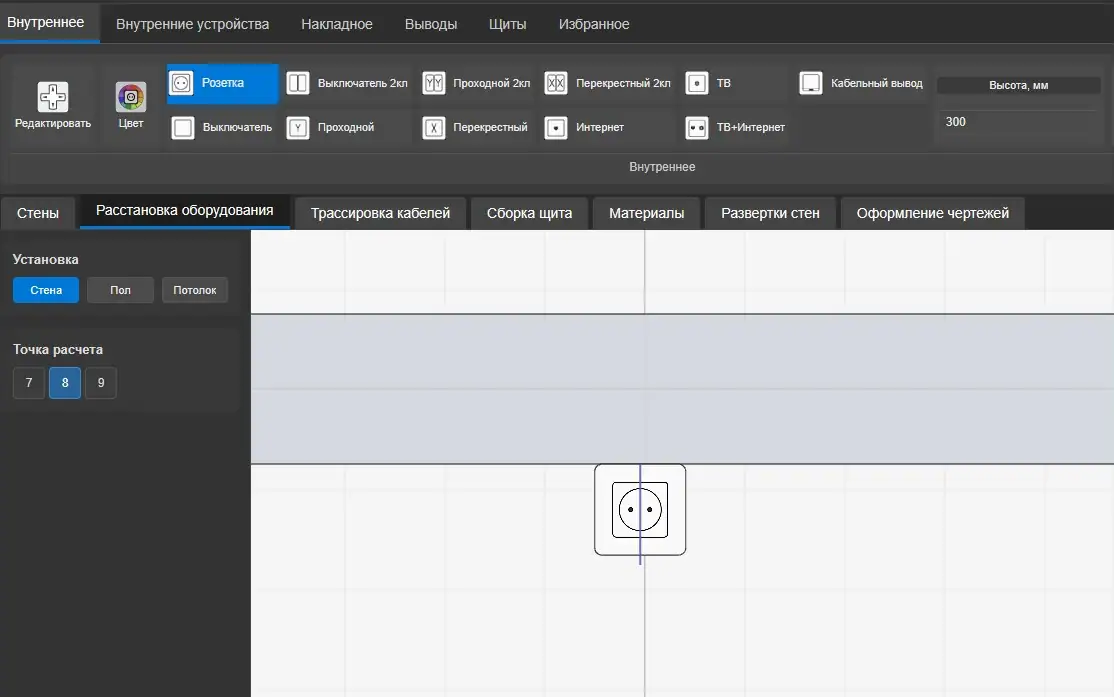
- Откройте этап Расстановка оборудования.
- На ленте выберите вкладку Внутренние.
- Нажмите нужный механизм.
- В боковой панели выберите поверхность установки: Стена, Пол или Потолок.
- Настройте Точку расчета, если точку нужно привязать не по центру.
- Кликните по месту на плане, где будет стоять точка.
- Выберите установленную точку, чтобы уточнить высоту, назначение и параметры подрозетника.
После клика на плане MoonCAD добавляет электроточку и оставляет ее доступной для дальнейшей настройки в боковой панели.
Поверхность и точка расчета
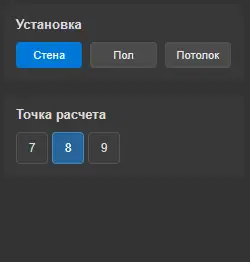
В панели Установка выбирается, куда ставится механизм: на Стену, Пол или Потолок.
Точка расчета задает, какая часть механизма привязывается к месту установки. Для стены доступны три положения: левый край у стены, центр у стены и правый край у стены. По умолчанию используется центр у стены.
Если выбрать пол или потолок, точка расчета работает как привязка внутри габарита механизма: центр, углы или середины сторон.
Добавление в один блок
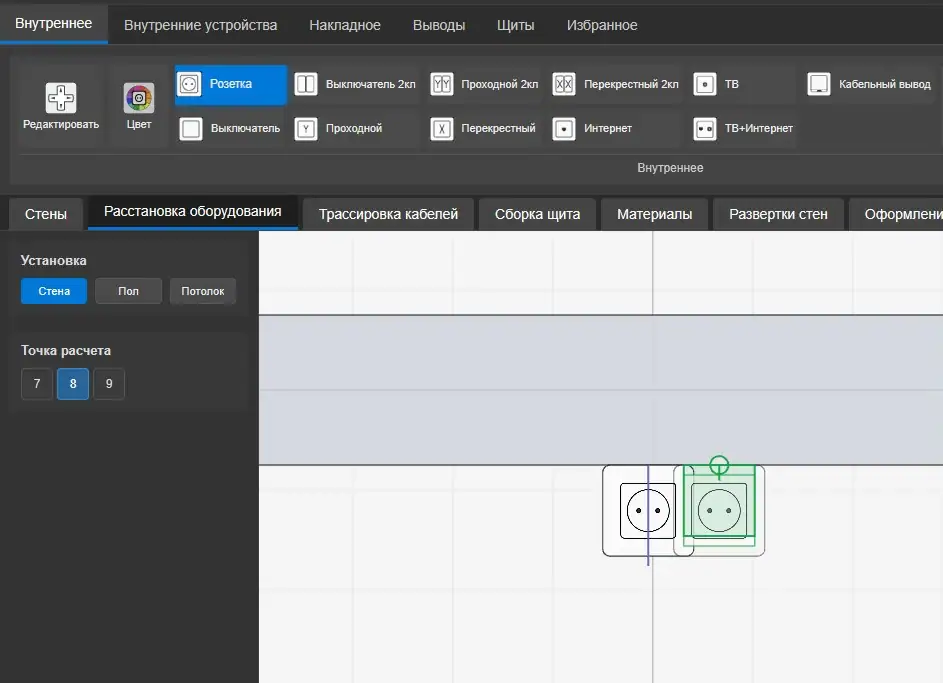
Если рядом уже стоит внутренний механизм, новый механизм можно добавить в тот же блок. Выберите нужную кнопку на ленте, зажмите Shift и наведите курсор на существующую точку или рядом с ней. MoonCAD показывает предварительное место вставки в блок.
Клик с зажатым Shift добавляет выбранный механизм в общий блок. После вставки выделяется весь блок, поэтому сразу видно, какие точки теперь находятся вместе.
Настройка после установки
После установки выберите команду Редактировать и кликните по точке на плане. Настройки выбранного оборудования описаны отдельно: Редактирование оборудования.
Чем отличается от других вкладок
| Вкладка | Для чего используется |
|---|---|
| Внутренние | Механизмы скрытой установки в подрозетник |
| Накладные | Оборудование, которое ставится поверх стены |
| Выводы | Выходы кабеля без отдельного механизма |
| Щиты | Распределительные щиты и точки подключения групп |